
ライセンス・費用
開発・テスト環境は無料
本番公開までライセンス費用はかかりません
ローカル環境やテスト環境での試用・開発は無料です。a-blog cmsの全機能を試用・開発する際は、無料の開発ライセンスをご利用ください。開発ライセンスは マイページからダウンロードできます。 ライセンスの購入は本番環境で公開するタイミングでお考えください。
a-blog cms はインストール型のCMSです。 サーバーとドメインは別途ご準備ください。
詳しくは下部の「有効までの流れ」をご覧ください。
主要ライセンスの費用と機能の比較
基本となる「サブスクリプションライセンス」を上位版ライセンスに同梱されている機能と比較した表です。
そのほかの標準機能はどのライセンスでもご利用いただけます。
詳しくは
機能一覧
をご覧ください。
※表示価格はすべて税込みです。 ※Webサーバー構成が複数台必要な場合は、プロフェッショナル・プロフェッショナルプラス・エンタープライズ・カスタムのいずれかをお選びください。 ※スタンダードライセンスでご購入から半年経過後にアップデートをする場合は、アップデート期間延長オプション(1年間11,000円)が必要です。ただし、パッチバージョンの場合、費用はかかりません。 詳しくはこちら
-
1 ユーザー5,500円/月で無制限
-
20 ユーザー16,500円/月で無制限
-
サブドメイン拡張
-
フルパブリッシュ機能
-
承認機能1段階承認のみ
-
無制限
-
サブドメイン拡張
-
フルパブリッシュ機能
-
承認機能多段階承認/並列承認
-
ロール機能
-
ユーザーグループ機能
|
スタートアップ
|
プロフェッショナル
|
エンタープライズ
|
|
|---|---|---|---|
|
ライセンス費用
|
1,650円/月
|
11,000円/月
|
88,000円/月
|
|
ユーザー数
|
5ユーザー
(5,500円/月で無制限)
|
20ユーザー
(16,500円/月で無制限)
|
無制限
|
|
サブドメイン拡張
|
ー
(ユーザー数無制限で◯)
|
◯
|
◯
|
|
フルパブリッシュ機能
|
ー
|
◯
|
◯
|
|
承認機能
|
ー
|
一段階承認
|
ユーザー多段階承認
並列承認 |
|
ロール機能
|
ー
|
ー
|
◯
|
|
ユーザーグループ機能
|
ー
|
ー
|
◯
|
※個人かつ非商用の場合は、1ユーザーで利用できる無料の「ソロライセンス」をご利用いただけます。
その他の利用形態
有効化までの流れ
ライセンス購入後、インストールしたa-blog cmsの有効化はご自身で行っていただきます。
ご自身で有効化が困難な場合は、Webサイトの制作を依頼した企業へご相談ください。
-
動作条件のご確認
ご利用の前に動作条件をご確認ください。
-
Webサイト制作の開始
ライセンス購入前でも制作を開始することできます。まずはa-blog cmsをダウンロードして、更新方法やカスタマイズをお試しください。
-
公開サーバーとドメインのご準備
公開サーバーとドメインをご準備ください。
特にドメインはライセンス購入の際に必要になります。 -
ライセンスを購入
マイページにログインして、ライセンス購入手続きを行ってください。手続き後、ご案内メールにしたがって、ライセンス料をお支払いください。
-
ライセンスを有効化する
Webサイト制作時にCMSを設置した管理画面でライセンスを有効化します。
管理画面>サイドメニュー>ダッシュボードのページで、「アクティベーションを開始」ボタンをクリックしてライセンスを有効化してください。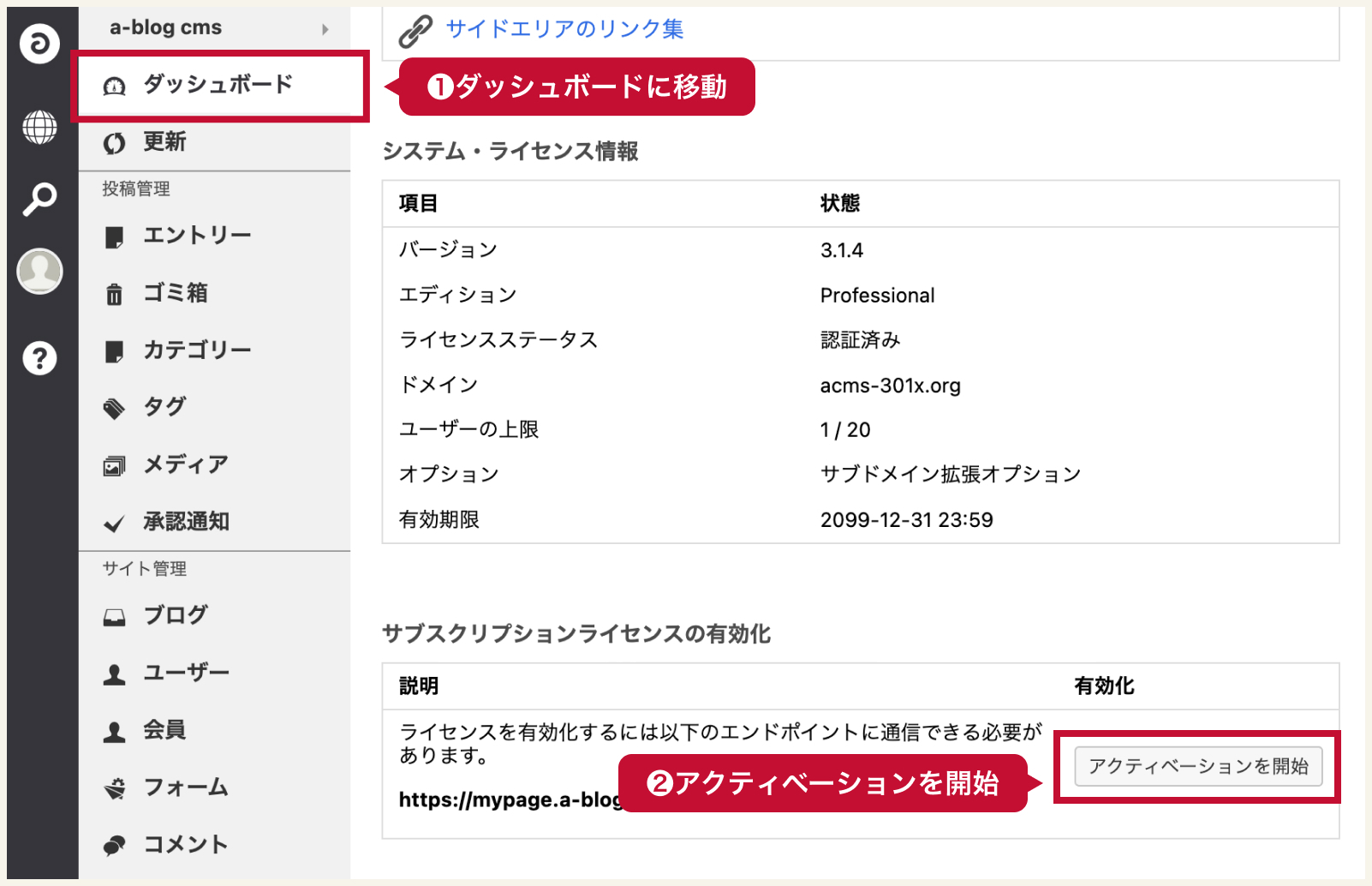
-
有効化の完了
買い切りライセンスは「a-blog cms ビジネスパートナー」経由でのみご購入いただけます。一般のお客様への直接販売は行っておりません。
-
動作条件のご確認
ご利用の前に動作条件をご確認ください。
-
Webサイト制作の開始
ライセンス購入前でも制作を開始することできます。まずはa-blog cmsをダウンロードして、更新方法やカスタマイズをお試しください。
-
公開サーバーとドメインのご準備
公開サーバーとドメインをご準備ください。
特にドメインはライセンス購入の際に必要になります。 -
ライセンスを購入
マイページにログインして、ライセンス購入手続きを行ってください。手続き後、ご案内メールにしたがって、ライセンス料をお支払いください。
-
ライセンスファイルをダウンロード
購入手続きが完了するとライセンスが発行されます。
ライセンスファイルをマイページ>買い切りライセンス>ライセンス一覧からダウンロードしてください。 -
ライセンスファイルを設置
ダウンロードしたlicense.phpをa-blog cmsを設置したディレクトリ直下に置きます。ブラウザからウェブサイトにアクセスし、管理画面にライセンス購入を促すアラートが表示されていないかご確認ください。
-
完了
ライセンスに関するよくある質問
Q. プロフェッショナル・エンタープライズライセンスの機能を試す方法を教えて下さい
a-blog cms は、ライセンスを購入しなくてもスタンダードの「開発モード」として動作します。
プロフェッショナル・エンタープライズの機能のテストや実際の開発を行う際には、テスト環境のサーバーにインストール時に初期に設定されているライセンスではなく、プロフェッショナル・エンタープライズの「開発ライセンス」が必要になります。
「開発ライセンス」は無償で提供しておりますので、MYPAGE にログインして「開発ライセンス」のメニューより必要なライセンス設定を行いダウンロードしてご利用ください。
Q. ライセンスの種類を変更したいのですが…。
ご購入後のライセンスのご変更は、サブスクリプションライセンスのみしていただけます。
変更手順
- マイページにログインします。
- サブスクリプションライセンス>ライセンス一覧画面に移動し、変更したいライセンスの詳細「変更」ボタンをクリックします。
- プランの項目を変更し、「変更」ボタンを押します。
※プランを変更した場合、変更日までの日割り計算をして課金されます。
※プランを変更しユーザー数が少なくなる場合は、事前にユーザー数を削減してください。(利用可能なユーザー数を超えた場合、契約していてもライセンスが未認証になります。)
Q. お支払い方法について教えてください。
サブスクリプションライセンスの場合
クレジットカード決済で月払いのみに対応しています。
2つ目以降のライセンス購入は、次の月の請求に含まれます。(次の請求までは、日割り計算をして課金されます。)
買い切りライセンスの場合
クレジットカード決済の他、銀行振込みの対応しております。
※ 2026年3月31日をもって、買い切りライセンス及び、アップデート期間延長オプションの一般向け販売は終了しました。
現在は公式パートナー経由でのみお取り扱いしております。導入をご検討の場合は、パートナー制度についてをご覧ください。
Q. サブスクリプションライセンスの解約方法について教えてください。
解約手順
- マイページにログインします。
- サブスクリプションライセンス>ライセンス一覧画面に移動し、解約したいライセンスの詳細「変更」ボタンをクリックします。
- 画面下の「ライセンス削除」ボタンを押して、解約が完了です。
※削除をすると、請求日までの期間が残っていてもライセンスが未認証の状態になりますので、ご注意ください。
Q. 異なるドメインのサイトへライセンスを移行することは可能ですか?
ドメイン変更について
a-blog cms のライセンスは、ライセンスの種類によってドメイン変更のルールが異なります。
サブスクリプションライセンスの場合
手数料なしで、自由にドメイン変更が行えます。
サイトのリニューアルやドメイン移行が発生しても、追加費用は一切かかりません。マイページから変更手続きが完結します。
変更手順
マイページにログインする
「所有ライセンス一覧」から対象ライセンスの「変更」ボタンをクリックする
「サイト情報編集」画面の「ドメイン名」欄に移転先のURLを入力する
「変更」ボタンをクリックして完了
買い切りライセンスの場合
ドメイン変更には、以下の条件と手数料が必要です。
条件: 同一コンテンツの引っ越しであることが確認できる場合のみ受付
手数料: ¥5,500(税込)
注意: 変更後は旧ドメインでの利用不可。また、サイト閉鎖などで使用しなくなったライセンスを別サイトへ流用することはできません(条件を満たさない場合は新規購入が必要)
手数料のお支払いは、申請後にメールで請求書をお送りします。
変更手順
マイページにログインする
「所有ライセンス一覧」から対象ライセンスのオプション購入ボタンをクリックする
「ドメイン変更オプション」にチェックを入れ、移転先のURLを登録する
比較まとめ
| 買い切り | |
|---|---|---|
ドメイン変更の自由度 | ✅ 自由に変更可能 | 条件あり(同一コンテンツの引っ越しのみ) |
変更手数料 | ✅ 無料 | ¥5,500(税込) |
手続き方法 | マイページから自己完結 | 申請後、請求書メールにて支払い |
Q. サーバーの移転を検討しているのですが、ライセンスは再度購入する必要がありますか?
ドメインに対してライセンスを発行していますので、サーバー移転の際に別途ライセンスを購入していただく必要はありません。
Q. 担当者が変わるのでライセンスを別のアカウントへ移管を行いたいのですが、可能ですか?
サブスクリプションライセンスの場合
サブスクリプションライセンスでは、ライセンスの移管に対応しておりません。
切り替え手順
新しいアカウントで別途ライセンスを購入
元々のアカウントからライセンスを削除
新しいライセンスを設置し、管理画面からアクティベートを開始
※ アクティベートは、必ず元々のアカウントからライセンスを削除してから開始してください。
買い切りライセンスの場合
買い切りライセンスでは、別のアカウントへ移管することが可能です。
※ 2026年3月31日をもって、買い切りライセンス及び、アップデート期間延長オプションの一般向け販売は終了しました。
現在は公式パートナー経由でのみお取り扱いしております。導入をご検討の場合は、パートナーを制度についてをご覧ください。
移管申請手順
移管先アカウントのメールアドレスを確認しておきます。
マイページにログインします。
買い切りライセンス>ライセンス一覧画面に移動し、移管したいライセンスの「移管」ボタンをクリックします。
移管先アカウントにメールアドレスを入力し、「入力確認」ボタンをクリックします。
※ 弊社スタッフが確認後移管作業を行いますので、作業が反映までに数日かかる場合がございます。
※ 弊社からの返信がない場合は、恐れ入りますがお問い合わせフォームよりご連絡をお願いいたします。